
Configurar el negocio
Datos de la empresa y parámetros: IVA, precios con IVA, caja obligatoria, descuento del vendedor, presupuestos y dólar.
Configurar el negocio
Antes de cargar productos conviene dejar listos los parámetros que usan todas las pantallas. Todo está en Configuración (menú lateral; en el celular, en Más). Solo el dueño y el encargado la ven; los datos de la empresa los edita solo el dueño.
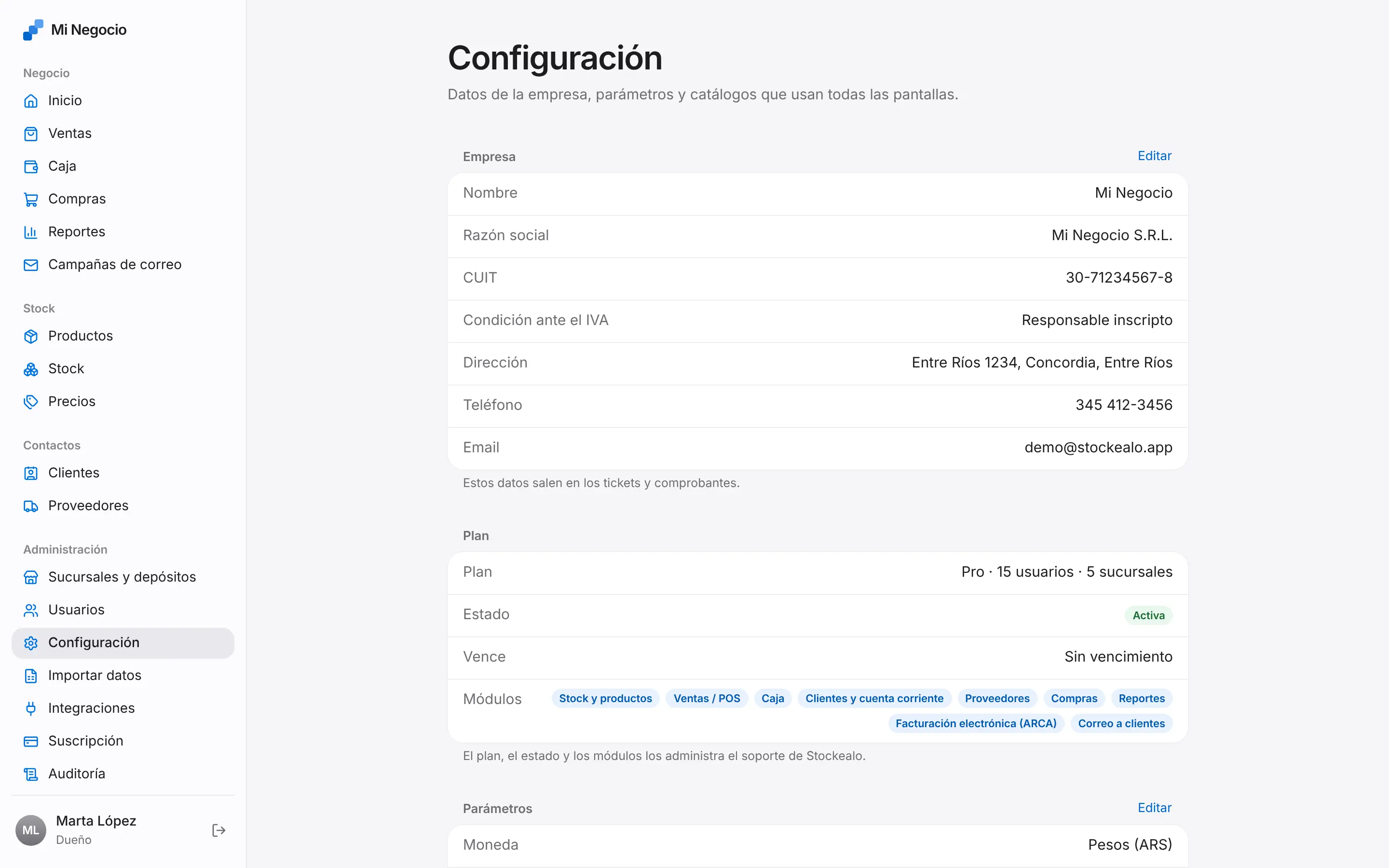
Datos de la empresa
- En Configuración › Empresa tocá Editar.
- Completá Nombre (como lo conoce la gente), Razón social, CUIT, Condición ante el IVA, Dirección, Localidad, Provincia, Teléfono y Email.
- Guardar.
Estos datos salen en los tickets, en los resúmenes de cuenta y en los comprobantes fiscales. El CUIT y la condición ante el IVA se usan también al configurar la facturación electrónica.
La condición ante el IVA define cómo se calcula la ganancia en Inicio, Reportes y el resumen diario: como responsable inscripto, venta y costo se comparan sin IVA; como monotributo, exento o sin cargar, se compara el precio final contra el costo con IVA (porque el IVA de la compra no lo recuperás). Mientras falten la condición, la dirección o el CUIT, Inicio se lo recuerda al dueño.
Parámetros
En Configuración › Parámetros tocá Editar. Los valores son los "por defecto": cada producto, precio o cliente puede cambiarlos.
| Parámetro | Qué hace | Valor inicial |
|---|---|---|
| Moneda principal | Pesos (ARS) o Dólares (USD) | ARS |
| Precios de referencia en dólares | Habilita listas en US$ y el costo en dólares | Según el rubro (activo en celulares) |
| Tipo de cambio | Pesos por dólar. Convierte las listas en US$ al vender; cada cambio queda registrado con fecha | 0 |
| IVA por defecto | Alícuota que se propone al crear productos | 21 % |
| Los precios incluyen IVA | Lo habitual en venta minorista. El precio sugerido le suma al costo primero el IVA y después el margen, así el margen elegido es el real. También afecta el IVA contenido de cada venta y los reportes de IVA | Sí |
| Decimales en los precios | Hasta 4. Se usan al redondear sugeridos y aumentos | 2 |
| Permitir stock negativo | Deja vender aunque el sistema no tenga stock cargado | No |
| Stock mínimo por defecto | Para los productos nuevos | 0 |
| Límite de crédito por defecto | Para los clientes nuevos | $ 0 |
| Encabezado del ticket | Texto que se imprime arriba de cada ticket: dirección, teléfono, horario (hasta 500 caracteres) | Vacío |
| Pie del ticket | Texto que se imprime al pie de cada ticket (hasta 500 caracteres) | Vacío |
Ventas y caja
Estos parámetros definen cómo trabajan los vendedores. Vienen con valores pensados para un local chico:
| Parámetro | Qué hace | Valor inicial |
|---|---|---|
| Caja obligatoria para vender | No se puede cobrar, registrar cobros ni pagos sin una caja abierta en la sucursal | Sí |
| Cierre de caja a ciegas | El vendedor cierra la caja sin ver el efectivo esperado; la diferencia la revisa el encargado | No |
| El vendedor puede cambiar precios | Si está apagado, el vendedor no puede modificar el precio de lista en el POS | No |
| Descuento máximo del vendedor | Tope sobre el descuento total de la venta: suma el de cada ítem, el general y los precios bajados a mano. El dueño y el encargado no tienen tope | 10 % |
| Validez de los presupuestos | Días desde la fecha de emisión; después figura como Vencido | 7 |
| Las compras actualizan el costo | Al recibir una compra, el costo del producto pasa a ser el de la factura | Sí |
Ojo: "Caja obligatoria" se aplica solo si tu plan incluye el módulo Caja. Sin ese módulo las ventas se registran igual, sin arqueo.
Trabajo sin IVA
Si no discriminás IVA en tus compras ni en tus ventas (lo cargás todo como precio final), activá Configuración › IVA › Cambiar (solo el dueño):
- Con Trabajo sin IVA, costos y precios son finales: el IVA no se usa en el precio sugerido, la ganancia ni las compras, y los campos de IVA desaparecen del producto y de la compra.
- Al cambiarlo, Stockealo pregunta qué hacer con los costos que ya cargaste: Sumarles el IVA (3.000 con 21 % pasa a 3.630) o Dejarlos como están. Al volver a trabajar con IVA, la opción es Sacarles el IVA.
- Vale desde ese momento: las ventas anteriores conservan la ganancia que tenían. El cambio queda en Auditoría.
- No se cambia desde Parámetros: "Para trabajar con o sin IVA usá la opción de Configuración (convierte los costos)."
Dólar y tipo de cambio
Si trabajás con precios de referencia en dólares (celulares, electrónica):
- Activá Precios de referencia en dólares y cargá el Tipo de cambio.
- Creá una lista de precios en USD (ver Precios en dólares).
- Al vender, el POS muestra y cobra en pesos al tipo de cambio cargado; el US$ queda como referencia.
Si la lista está en dólares y el tipo de cambio es 0, el POS avisa: "La lista está en dólares y la empresa no tiene cargado el tipo de cambio (Configuración)."
Catálogos
En la misma pantalla están Categorías, Unidades de medida, Atributos, Listas de precios y Medios de pago. Se explican en Categorías y unidades, Listas de precios y Medios de pago.
Errores frecuentes
- No veo "Editar" en Empresa. Solo el dueño edita los datos de la empresa. El encargado ve la sección pero no el botón.
- "La empresa no tiene configuración cargada. Hablá con soporte." Faltó la semilla inicial de la empresa. Es un caso raro; escribí a soporte.
- El plan y los módulos no se pueden cambiar acá. La sección Plan es solo lectura; ver Cambiar de plan.