
Punto de venta
La pantalla Nueva venta: lector de barras, carrito, cliente, lista de precios, atajos de teclado y borrador automático.
Punto de venta
Ventas › Nueva venta es la pantalla donde se vende. Está pensada para usarse con lector de código de barras en la PC y con el dedo en el celular. La ven todos los roles.
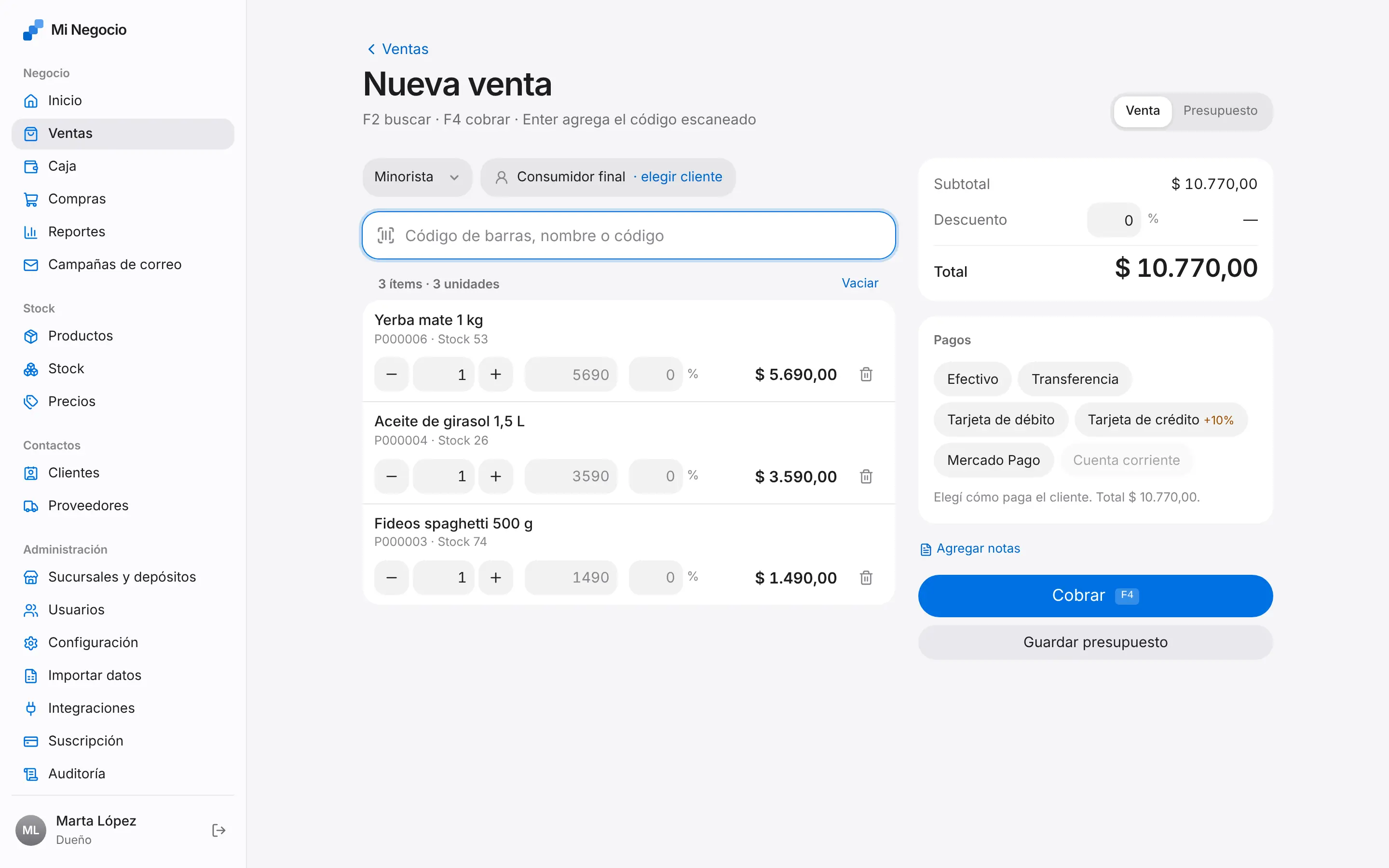
Las partes de la pantalla
- Contexto (arriba): Sucursal, Depósito y Lista de precios (aparecen solo si hay más de una opción) y el botón Consumidor final · elegir cliente.
- Buscador "Código de barras, nombre o código": con foco automático en escritorio.
- Carrito: una fila por ítem con −, cantidad, +, precio, descuento % y subtotal. Vaciar limpia todo.
- Panel de cobro (derecha en escritorio, hoja Cobrar en el celular): Subtotal, Descuento general, Recargo, Total, Pagos, Agregar notas y los botones Cobrar y Guardar presupuesto.
- Arriba a la derecha, el selector Venta / Presupuesto.
Atajos de teclado
| Tecla | Qué hace |
|---|---|
| F2 | Lleva el cursor al buscador y selecciona el texto |
| F4 | Cobrar (en venta) o Guardar presupuesto (en presupuesto) |
| Enter | En el buscador: si el texto coincide con un código de barras o un código interno, agrega una unidad; si hay un solo resultado lo agrega; si hay varios, agrega el resaltado |
| ↑ / ↓ | Recorre los resultados de la búsqueda |
| Esc | Limpia el buscador |
Los lectores de barras escriben el código y mandan Enter: no hay que configurar nada. Al Enter el buscador se vacía enseguida, así que podés escanear un producto tras otro sin esperar.
Agregar productos
- Escaneá o escribí. Mientras escribís, aparecen hasta 20 productos activos con su código, marca, stock en el depósito elegido y precio en la lista elegida.
- Tocá el resultado o presioná Enter.
- Si el producto tiene varias variantes, se abre la hoja Elegí la variante con el stock y el precio de cada una. Si tiene una sola, se agrega directo.
- Si volvés a agregar el mismo producto, se suma la cantidad en la misma fila.
Cada fila indica Stock N en el depósito elegido, o Sin control de stock. Si la cantidad supera el stock, la fila avisa "Stock insuficiente (hay 3)" y la venta no se registra (salvo stock negativo permitido).
Un producto sin precio en la lista se agrega con la etiqueta Sin precio de lista y precio 0. No se puede cobrar ni guardar como presupuesto así: "Sin precio: Remera básica. Cargale el precio en el carrito." El dueño y el encargado escriben el precio en la fila; el vendedor solo puede venderlo si tiene permiso para cambiar precios (ver Descuentos y permisos).
Cliente
Tocá Consumidor final · elegir cliente y buscá por nombre o documento. Al elegirlo:
- Si tiene una lista de precios asignada, el POS cambia a esa lista.
- Se habilita el medio Cuenta corriente y se muestra cuánto debe.
- Sus datos se usan para la factura electrónica.
La X quita el cliente y los pagos a cuenta corriente que hubiera.
Borrador automático
Todo lo que cargás se guarda en el navegador: si se corta la luz o recargás la página, el carrito vuelve tal cual. El borrador se borra al cobrar o al tocar Vaciar. Es por dispositivo, por empresa y por usuario: en una PC compartida cada uno ve su propio carrito.
Reglas y límites
- La venta descuenta stock del depósito elegido. Si la sucursal tiene varios, elegí el correcto antes de cobrar.
- Al cambiar de lista o de depósito, los ítems refrescan precio y stock, salvo los precios que editaste a mano.
- Un producto inactivo no se puede vender, ni una variante inactiva.
- Sin sucursal activa no hay POS: "Para vender hace falta al menos una sucursal activa con un depósito. Cargala en Sucursales y depósitos."
- Con la suscripción vencida o suspendida, la cuenta queda en solo lectura y el POS no abre el carrito: "La cuenta está en solo lectura: la suscripción venció. No se pueden registrar ventas ni presupuestos hasta regularizarla." El dueño y el encargado ven el enlace Ver cómo pagar; el vendedor, el aviso de que le avise al dueño.
- Si tocás Cobrar dos veces o se corta la conexión y se reintenta, la venta se registra una sola vez.
- Al registrar la venta queda guardada su ganancia, calculada con la configuración de IVA de ese momento. Si después cambiás la condición frente al IVA o pasás a trabajar sin IVA, las ventas anteriores no cambian.
Errores frecuentes
- "No hay productos activos con “xyz”." Revisá el código o si el producto está inactivo.
- El lector agrega letras raras. Está configurado en otro idioma de teclado; configuralo en "español" o "US internacional" desde el manual del lector.
- En el celular se abre el teclado al escanear. Es normal con lectores Bluetooth en modo teclado; algunos tienen un modo que lo evita.